
iPhone từ lâu đã được biết đến là một trong những thiết bị di động có hệ sinh thái bảo mật và an toàn toàn diện. Bên cạnh các tính năng quen thuộc như gọi điện, nhắn tin, lưu trữ hình ảnh hay truy cập Internet, thiết bị của Apple còn tích hợp nhiều công cụ hỗ trợ người dùng trong các tình huống khẩn cấp như tai nạn giao thông, cấp cứu y tế hoặc khi gặp nguy hiểm.
 |
| Ảnh minh họa. |
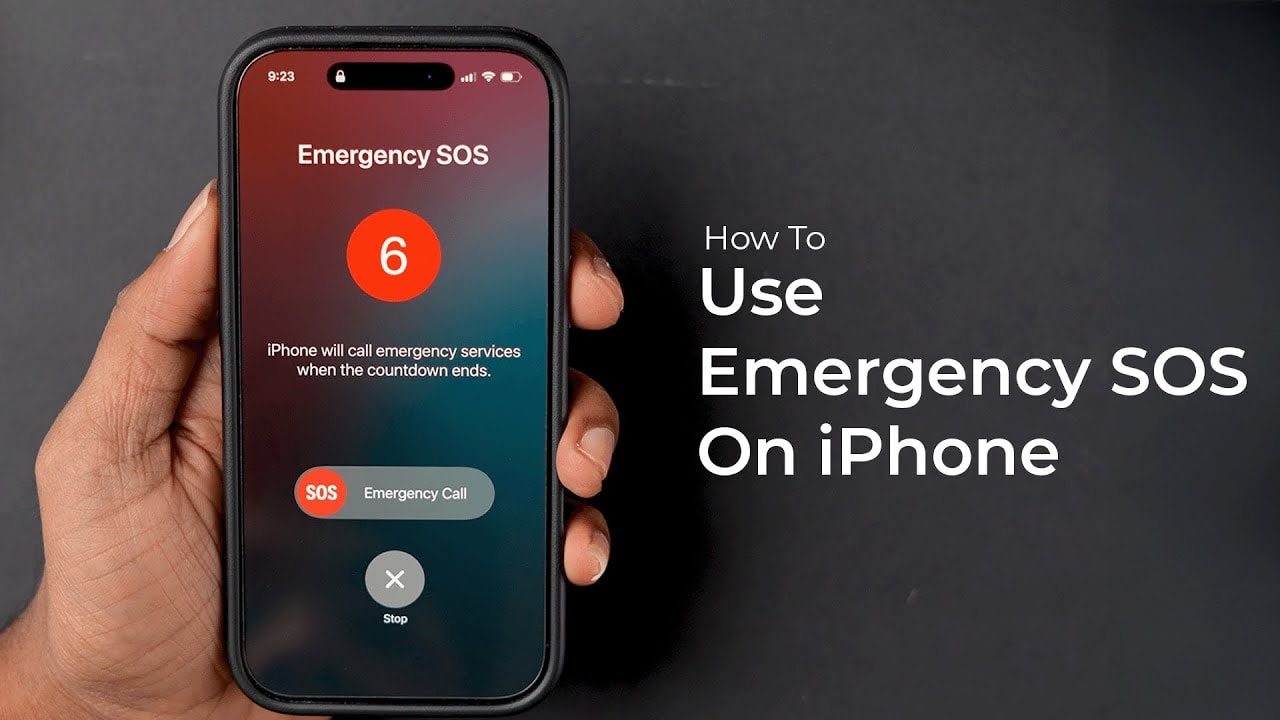
Một số tính năng được kích hoạt mặc định. Chẳng hạn, tính năng SOS khẩn cấp qua vệ tinh trên dòng iPhone 14 trở lên cho phép người dùng gửi tin nhắn tới lực lượng cứu hộ ngay cả khi không có sóng di động hoặc Wi-Fi. Tính năng Phát hiện va chạm cũng tự động liên hệ dịch vụ khẩn cấp nếu phát hiện tai nạn giao thông nghiêm trọng.
Tuy nhiên, nhiều công cụ quan trọng khác vẫn cần được thiết lập thủ công. Dưới đây là những tính năng người dùng nên kiểm tra và kích hoạt ngay để đảm bảo iPhone luôn sẵn sàng hỗ trợ trong trường hợp cần thiết.
Thiết lập thẻ nhận dạng y tế
Một trong những tính năng hữu ích nhưng thường bị bỏ quên trên iPhone là Thông tin Y tế (Medical ID). Đây là nơi lưu trữ các dữ liệu quan trọng như bệnh nền, dị ứng, nhóm máu, thuốc đang sử dụng và thông tin liên hệ khẩn cấp.
Trong trường hợp xảy ra sự cố, những thông tin này có thể được hiển thị ngay trên màn hình khóa mà không cần mở khóa thiết bị, giúp nhân viên y tế hoặc người hỗ trợ nhanh chóng nắm được tình trạng sức khỏe của chủ sở hữu.
Để thiết lập, người dùng mở ứng dụng Sức khỏe (Health), chọn Tóm tắt (Summary), nhấn vào ảnh đại diện ở góc trên bên phải rồi chọn Thông tin Y tế (Medical ID). Sau khi hoàn tất việc nhập dữ liệu, hãy đảm bảo kích hoạt tùy chọn Hiển thị khi khóa (Show When Locked) để thông tin có thể được truy cập trong trường hợp khẩn cấp.
Kích hoạt tính năng phát hiện té ngã
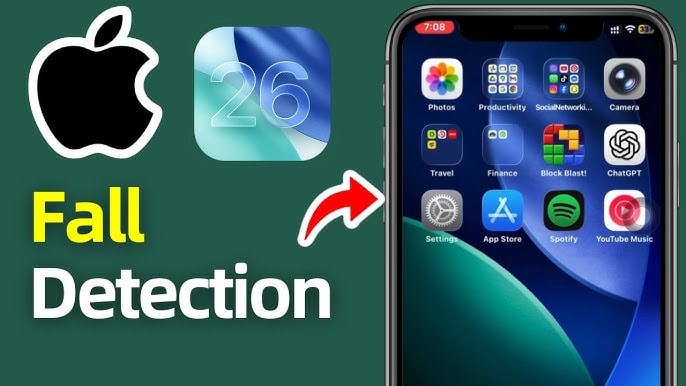
Khi kết hợp với Apple Watch, iPhone có thể trở thành một công cụ hỗ trợ an toàn hiệu quả cho người cao tuổi hoặc những người có nguy cơ té ngã.
Tính năng Phát hiện té ngã (Fall Detection) trên Apple Watch sẽ nhận biết các cú ngã mạnh và hiển thị cảnh báo yêu cầu người dùng phản hồi. Nếu không nhận được phản hồi trong khoảng một phút, thiết bị sẽ tự động liên hệ dịch vụ khẩn cấp và gửi thông báo kèm vị trí đến các liên hệ khẩn cấp đã được thiết lập trước đó.
 |
| Khi kết hợp với Apple Watch, iPhone có thể trở thành một công cụ hỗ trợ an toàn hiệu quả cho người cao tuổi hoặc những người có nguy cơ té ngã. Ảnh: Internet. |
Để sử dụng tính năng này, người dùng cần sở hữu Apple Watch tương thích từ Series 4 trở lên. Việc kích hoạt được thực hiện thông qua ứng dụng Watch trên iPhone, chọn My Watch, tiếp đến là Emergency SOS và bật Fall Detection.
Bật cảnh báo khẩn cấp từ chính phủ
Những cảnh báo liên quan đến thiên tai, thời tiết cực đoan, động đất hoặc các tình huống khẩn cấp khác có thể giúp người dùng phản ứng kịp thời và giảm thiểu rủi ro.
iPhone hỗ trợ nhận các cảnh báo này trực tiếp từ cơ quan chức năng mà không cần theo dõi tin tức hay mạng xã hội. Để kích hoạt, người dùng vào Cài đặt (Settings), chọn Thông báo (Notifications) và cuộn xuống cuối màn hình để bật mục Cảnh báo Chính phủ (Government Alerts).
Ngoài ra, tại một số quốc gia còn có tùy chọn Cảnh báo an toàn nâng cao, cung cấp thông tin về động đất hoặc các mối đe dọa sắp xảy ra. Tính năng này yêu cầu thiết bị có SIM hoặc eSIM đang hoạt động và có thể khác nhau tùy từng quốc gia.
Thiết lập liên hệ thừa kế tài khoản
Apple cũng cung cấp tính năng Liên hệ thừa kế (Legacy Contact) nhằm giúp người thân có thể truy cập một phần dữ liệu của người dùng trong trường hợp họ qua đời.
Được giới thiệu từ iOS 15, tính năng này cho phép chỉ định một người đáng tin cậy có quyền truy cập vào ảnh, ghi chú, tin nhắn, tệp tin và bản sao lưu thiết bị. Tuy nhiên, các thông tin nhạy cảm như mật khẩu hay dữ liệu thanh toán vẫn được bảo vệ.
Để thiết lập, người dùng truy cập Cài đặt, nhấn vào tên tài khoản Apple ID, chọn Đăng nhập & Bảo mật (Sign-In & Security) rồi vào mục Liên hệ thừa kế (Legacy Contact). Sau khi hoàn tất, Apple sẽ cung cấp một mã truy cập đặc biệt để chia sẻ với người được chỉ định.
Tùy chỉnh tính năng SOS khẩn cấp
SOS khẩn cấp là một trong những công cụ quan trọng nhất trên iPhone, nhưng không phải ai cũng biết rằng tính năng này có thể được tùy chỉnh để phù hợp với thói quen sử dụng.
Trong phần Cài đặt > SOS khẩn cấp, người dùng có thể kích hoạt tùy chọn Gọi bằng cách giữ và thả, cho phép liên hệ với dịch vụ cứu hộ bằng cách giữ nút nguồn và một trong hai nút âm lượng. Một lựa chọn khác là Gọi bằng cách nhấn 5 lần, giúp kích hoạt cuộc gọi khẩn cấp khi nhấn nhanh nút nguồn năm lần liên tiếp.
Việc bật đồng thời cả hai phương thức sẽ giúp người dùng có thêm lựa chọn trong những tình huống căng thẳng, khi mỗi giây đều có thể đóng vai trò quan trọng.
Phần lớn các tính năng an toàn trên iPhone chỉ thực sự phát huy tác dụng khi được thiết lập trước. Việc dành vài phút để kiểm tra cài đặt, cập nhật thông tin y tế, thêm liên hệ khẩn cấp hoặc kích hoạt các công cụ hỗ trợ có thể tạo ra sự khác biệt lớn trong những tình huống không mong muốn./.






Thông tin bạn đọc
Đóng Lưu thông tin